

 10mn de lecture
Un client SSH vous permet de vous connecter à un serveur distant. Le protocole Secure Shell ( SSH) est toutefois réservé aux utilisateurs confirmés. De plus, il est nécessaire que le serveur sur lequel vous désirez vous connecter ait d’installé OpenSSH. Comment effectuer une connexion SSH avec Windows ou MacOS ?
Connexion en SSH avec MacOS ?
MacOS inclue une commande SSH intégrée. Pour vous connecter en SSH à partir de ce système d’exploitation, ouvrez dans un premier temps, la fenêtre du Terminal. Vous pouvez trouver cet outil en vous rendant sur « Application-> Utilitaires->Terminal« .
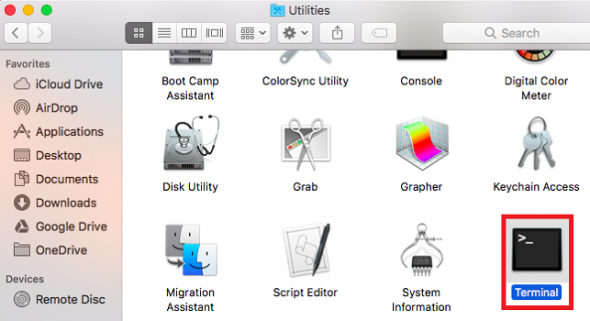
Pour vous connecter à un serveur SSH, tapez la commande suivante dans le Terminal en remplaçant « identifiant » par votre nom d’utilisateur de votre serveur VPS et « serveur.com » par le nom d’hôte ou l’adresse ip de ce dernier.
ssh root@domaine.com
Grâce à cette commande, vous allez pouvoir vous connecter en SSH sur le port 22 qui est la valeur par défaut. Si vous avez modifié le port SSH par un autre, ajoutez « -p » à la fin de la commande suivi du numéro de port auquel vous souhaitez vous connecter. Ce qui donne :
ssh root@domaine.com -p 2221
Tapez sur la touche « Entrer » après avoir introduite cette commande. Indiquez ensuite le mot de passe que vous avez défini pour l’utilisateur puis appuyez à nouveau sur la touche « Entrer« . Il est à noter qu’aucun caractère ne s’affichera lors de l’introduction du mot de passe sur le Terminal.
En dernier lieu, le Terminal vous demandera si vous désirez stocker la clé RSA. Indiquez « Oui » lors de cette dernière étape.
Connexion SSH avec Windows ?
Selon la version de Windows que vous utilisez, vous disposez de deux méthodes pour vous connecter à votre serveur VPS : la méthode native (recommandée pour Windows 10 et 11) ou l’utilisation d’un logiciel tiers comme PuTTY.
1. Méthode moderne (Windows 10 et Windows 11)
Depuis Windows 10 (version 1803) et sur Windows 11, un client SSH est désormais intégré nativement au système. Vous n’avez plus besoin d’installer de logiciel supplémentaire.
- Ouvrez l’application Terminal Windows, PowerShell ou l’invite de commande.
- Tapez la commande suivante en remplaçant les informations par les vôtres : ssh nom_utilisateur@adresse_ip_serveur
- Appuyez sur Entrée. Lors de la première connexion, tapez « yes » pour valider la clé de sécurité.
- Saisissez votre mot de passe et validez.
2. Utilisation de PuTTY (Versions anciennes ou préférence logicielle)
Pour les versions plus anciennes de Windows, ou si vous préférez utiliser une interface graphique dédiée, le logiciel PuTTY reste une solution de référence.
Télécharger Putty et démarrez le programme. Tapez le nom d’hôte ou l’adresse IP du serveur SSH dans la case « Host Name (or IP address)« . Assurez-vous que le numéro de port se trouvant dans la case « Port » correspond au numéro de port requis par le serveur. Par défaut le port est toujours le port 22, cependant beaucoup de serveurs VPS utilisent un autre numéro de port à la place. Une fois ces deux informations introduites, cliquez sur le bouton « Open« .
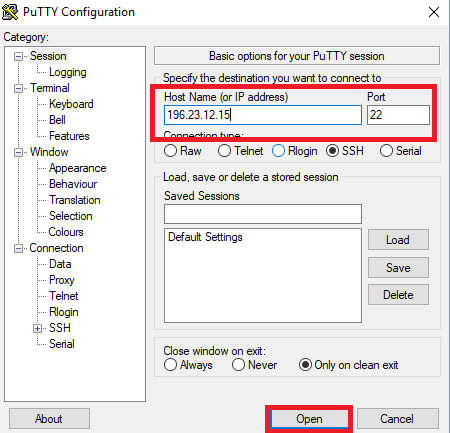
S’il s’agit de la première connexion à votre serveur, vous devriez avoir une fenêtre de sécurité qui s’affichera. Cliquez sur « Ok« .
Vous serez ensuite invité à saisir le nom d’utilisateur et le mot de passe de votre compte sur le client SSH.
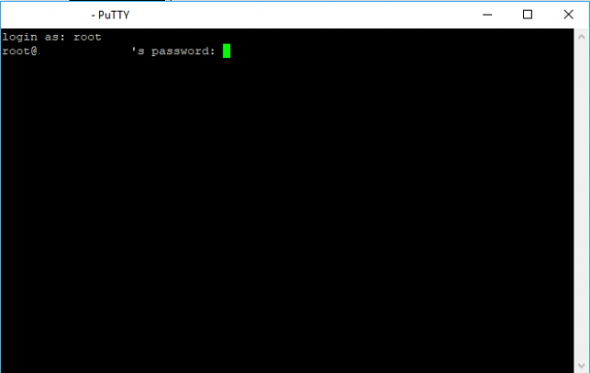
Pour vous déconnecter, il vous suffit de fermer la fenêtre de votre logiciel Putty.
Conclusion : se connecter en SSH avec Mac OS X et Windows
Vous êtes désormais en mesure de vous connecter en SSH à votre serveur VPS en utilisant le Terminal sur macOS, les outils natifs de Windows 10 et 11, ou encore le logiciel PuTTY pour les versions plus anciennes ou par préférence personnelle. 👍
Il est à noter qu’il est préférable d’avoir un minimum de connaissance au niveau des commandes SSH. En effet, certaines commandes pourraient mettre à mal la stabilité de votre serveur VPS.
Si vous souhaitez vous connecter en SSH avec Mac OS X et Windows utilisez nos serveurs VPS KVM et découvrez nos offres !